Cómo pasar todo de tu iPhone viejo al nuevo sin perder nada en 2026
Guía completa para transferir fotos, apps, ajustes y datos de un iPhone a otro usando Quick Start, iCloud y iTunes. Paso a paso sin complicaciones para iOS 27.
Cambiar de iPhone es, en teoría, de los procesos más sencillos del mundo de la tecnología. En la práctica, sin embargo, hay detalles que pueden hacer que pierdas mensajes de WhatsApp, fotos no sincronizadas o configuraciones de apps que tardaste meses en personalizar. Esta guía te lleva paso a paso sin sorpresas.
Antes de empezar: la lista de verificación
Antes de encender el iPhone nuevo, dedica diez minutos a estas comprobaciones:
- Verifica que el iPhone viejo está completamente cargado o conectado a la corriente. El proceso puede durar hasta una hora.
- Actualiza iOS al máximo posible en el iPhone viejo. Transferir entre versiones muy distintas puede causar incompatibilidades.
- Comprueba el espacio disponible en iCloud: si usas iCloud para la transferencia, necesitas que tu copia de seguridad quepa en tu plan. Si tienes el gratuito de 5 GB y muchas fotos, amplía temporalmente o usa el método por cable.
- Anota tu ID de Apple y contraseña. Las necesitarás para activar el iPhone nuevo.
- Guarda los códigos de autenticación de dos factores de tus apps más importantes (banco, correo, redes sociales). Algunas apps requieren reautenticarse manualmente.
Método 1: Quick Start (la forma más fácil, sin cables)
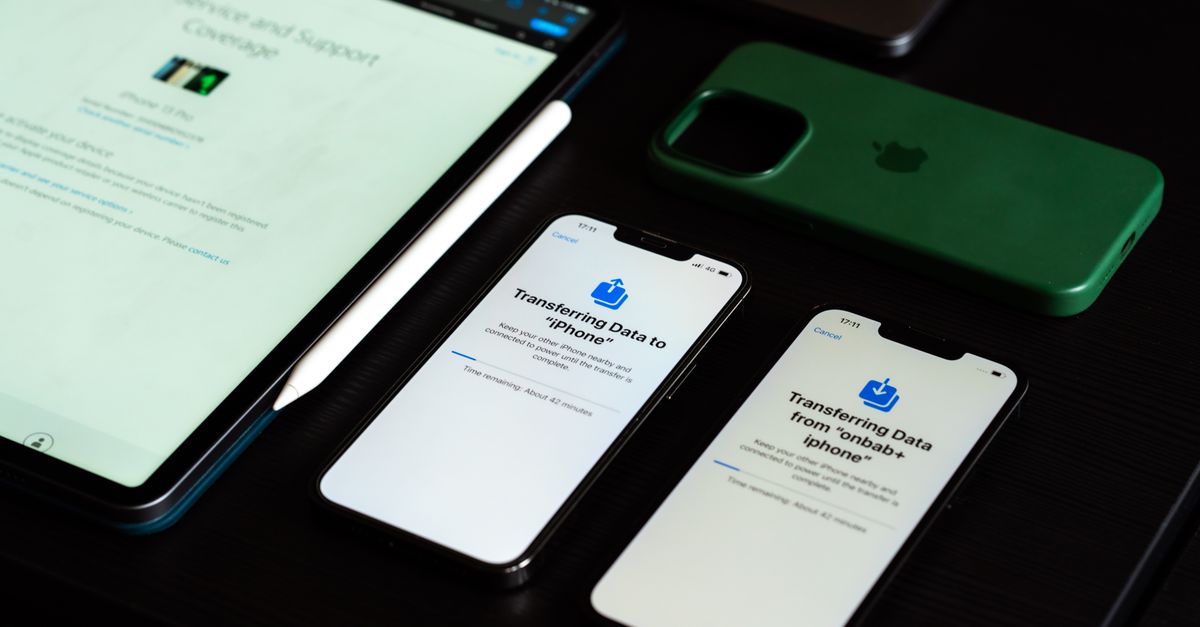
Quick Start es la forma recomendada por Apple cuando ambos iPhones están disponibles:
- Enciende el iPhone nuevo cerca del viejo.
- Aparecerá automáticamente en la pantalla del iPhone viejo una opción para configurar el nuevo dispositivo. Toca Continuar.
- Apunta la cámara del iPhone viejo al patrón animado que aparece en el nuevo.
- Introduce el código PIN del iPhone viejo en el nuevo.
- Elige entre transferir directamente de iPhone a iPhone (requieren estar juntos con WiFi y Bluetooth) o restaurar desde copia de seguridad de iCloud.
Transferencia directa iPhone a iPhone: los dos teléfonos se comunican directamente sin pasar por la nube. Es la opción más rápida si tienes mucho almacenamiento local y conexión WiFi rápida. El iPhone viejo no puede usarse durante la transferencia.
Método 2: Restaurar desde copia de seguridad de iCloud
Si no tienes ambos iPhones a mano al mismo tiempo:
- En el iPhone viejo, ve a Ajustes > [tu nombre] > iCloud > Copia de seguridad iCloud.
- Asegúrate de que esté activado y toca Crear copia ahora. Espera a que termine.
- En el iPhone nuevo, durante la configuración inicial, elige Restaurar desde copia de seguridad de iCloud.
- Inicia sesión con tu ID de Apple y selecciona la copia más reciente.
Nota: las apps se descargan de nuevo desde la App Store, pero los datos y configuraciones se restauran. Las fotos que tengas en iCloud Photos no se “transfieren” porque ya están en la nube; simplemente aparecerán en el nuevo iPhone.
Método 3: Copia de seguridad por cable (Mac o PC)
El método más fiable para quienes tienen muchas fotos locales o quieren control total:
- Conecta el iPhone viejo al ordenador con el cable correspondiente.
- En Finder (Mac) o iTunes (Windows), selecciona el dispositivo.
- Haz clic en Crear copia de seguridad ahora. Activa el cifrado de la copia si quieres incluir contraseñas y datos de salud.
- Una vez finalizado, conecta el iPhone nuevo y elige Restaurar desde esta copia de seguridad.
El caso especial de WhatsApp
WhatsApp no se transfiere automáticamente con iCloud si no tenías la copia de seguridad activada. Para asegurarte de no perder los chats:
- Abre WhatsApp en el iPhone viejo y ve a Ajustes > Chats > Copia de seguridad de chats.
- Toca Crear copia de seguridad y espera.
- Durante la configuración del iPhone nuevo, cuando instales WhatsApp y verifiques tu número, te ofrecerá restaurar desde la copia de iCloud.
Qué NO se transfiere
- Datos de apps de banco o seguridad 2FA: por motivos de seguridad, la mayoría requieren que te autentiques de nuevo manualmente.
- Contraseñas de apps que no usan iCloud Keychain: si usas un gestor externo como Bitwarden, instálalo y autentícate en el nuevo.
- Tarjetas guardadas en Apple Pay: deberás añadirlas de nuevo en Ajustes > Cartera y Apple Pay.
Con estos pasos, el cambio de iPhone debería ser un proceso sin pérdidas y sin sustos. La clave está en la preparación previa, no en el momento de la transferencia.

Obsesionado con los móviles desde que los teléfonos tenían teclas. Analiza smartphones, sigue la industria del videojuego, el cine y el deporte, y no perdona un Unpacked ni una keynote.

Justo lo que estaba buscando, gracias por explicarlo tan claro.
¿Alguien lo ha probado ya? Me interesa mucho.
Llevaba tiempo esperando algo así, a ver en qué queda.
A ver si es verdad y no se queda en promesas como siempre 😅