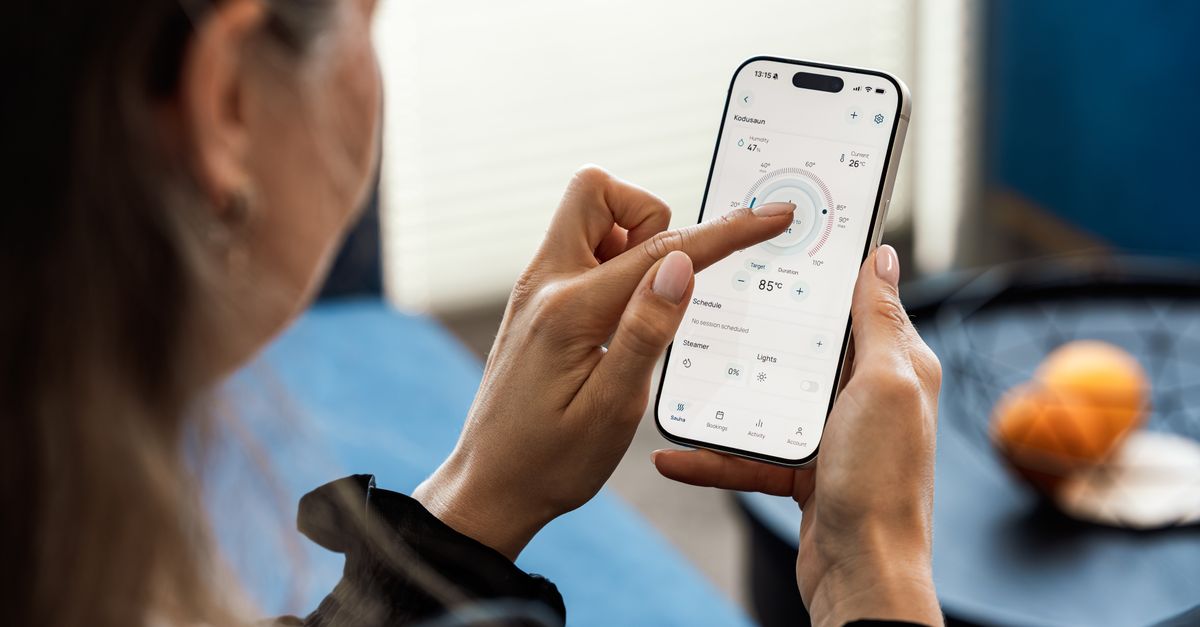
Control parental en el móvil: guía completa para configurarlo paso a paso en 2026
Cómo activar el control parental en Android e iPhone en 2026: límites de tiempo, filtros de contenido, ubicación y apps recomendadas, explicado sin complicaciones.
La vuelta al cole trae cada año la misma pregunta en muchos hogares: ¿cómo controlo lo que hace mi hijo o hija con el móvil sin convertirlo en una guerra diaria? La buena noticia es que en 2026 tanto Google como Apple han pulido bastante sus herramientas nativas de control parental, y ya no hace falta recurrir necesariamente a una app de pago de terceros para cubrir lo esencial: límites de tiempo, filtros de contenido y ubicación.
Esta guía repasa cómo configurarlo en Android y en iPhone, qué se puede y qué no se puede controlar, y cuándo sí merece la pena una app adicional.
Control parental nativo en Android: Family Link
Google Family Link es la herramienta oficial de Android y funciona vinculando la cuenta de Google del menor con la de un progenitor. Los pasos básicos son:
- Descargar la app Family Link en el móvil del adulto (no hace falta instalarla en el del menor si ya tiene una cuenta supervisada).
- Crear o vincular la cuenta de Google del hijo o hija como cuenta supervisada, indicando su fecha de nacimiento real, ya que Google ajusta los controles disponibles según la edad.
- Desde la app, configurar los límites: tiempo de pantalla diario, hora de “dormir” en la que el móvil se bloquea, aprobación de descargas de apps nuevas y filtros de contenido en el navegador y en Google Play.
- Activar la ubicación del dispositivo, visible en todo momento desde la app del progenitor.
Una ventaja de Family Link es que funciona a nivel de cuenta de Google, no solo del dispositivo, lo que significa que los ajustes se mantienen aunque el menor use varios dispositivos Android con la misma cuenta.
Control parental nativo en iPhone: Tiempo en pantalla y Compartir en Familia
Apple integra el control parental directamente en los Ajustes, sin necesidad de instalar ninguna app adicional:
- En Ajustes > Tiempo en pantalla, se puede activar la función y vincular el iPhone del menor como “dispositivo de un hijo” dentro del grupo familiar de Apple.
- Desde Compartir en Familia, el progenitor añade la cuenta del menor al grupo familiar, lo que habilita la supervisión conjunta de compras, ubicación y contenido.
- En Tiempo en pantalla se configuran límites por categoría de app (redes sociales, juegos, entretenimiento), tiempo de inactividad nocturna y restricciones de contenido y privacidad, incluyendo clasificación por edad para apps, música, películas y webs.
- Compartir en Familia permite además ver la ubicación del dispositivo desde la app Buscar, y aprobar o denegar solicitudes de compra y descarga.
Qué se puede controlar realmente
- Tiempo de uso total y por app. Tanto Android como iOS permiten fijar un límite diario general y límites específicos para categorías como juegos o redes sociales.
- Horarios de bloqueo. Se puede programar que el móvil quede inutilizable, salvo apps esenciales, durante la noche o las horas de estudio.
- Filtros de contenido. Bloqueo de webs para adultos, restricción de apps según clasificación por edad y filtrado de resultados de búsqueda.
- Aprobación de descargas y compras. El menor no puede instalar apps nuevas ni hacer compras sin autorización del progenitor.
- Ubicación en tiempo real. Ambos ecosistemas permiten ver dónde está el dispositivo del menor en un mapa.
- Informes de uso. Resúmenes semanales de cuánto tiempo se ha usado cada app, útiles para abrir la conversación sin necesidad de vigilancia constante.
Lo que las herramientas nativas no cubren bien
Ni Family Link ni Tiempo en pantalla ofrecen un control granular sobre el contenido específico dentro de apps de mensajería o redes sociales: no pueden leer conversaciones ni detectar contenido problemático dentro de una app ya aprobada. Tampoco filtran con la misma precisión el contenido dentro de plataformas de vídeo si el menor usa la app en lugar del navegador, donde los filtros son más eficaces.
📌 Relacionado: Cómo pasar WhatsApp de Android a iPhone (y al revés) sin perder nada
Para esos casos existen apps de terceros especializadas, con funciones como alertas de palabras clave, bloqueo más fino de apps concretas o informes de actividad más detallados. La contrapartida es que suelen requerir suscripción y, al ser software externo, implican dar acceso a más datos del dispositivo a una empresa distinta del fabricante del sistema operativo.
Apps nativas vs. apps de terceros
| Herramientas nativas (Family Link / Tiempo en pantalla) | Apps de terceros | |
|---|---|---|
| Coste | Gratis | Normalmente de pago o freemium |
| Instalación | Integrada en el sistema | Requiere instalación adicional |
| Límites de tiempo y apps | Sí | Sí, a menudo más granular |
| Filtrado de contenido | Básico-medio | Suele ser más avanzado |
| Monitorización de mensajes | No | Algunas sí, con matices legales |
| Ubicación | Sí | Sí |
Preguntas frecuentes
¿A partir de qué edad tiene sentido activar el control parental? No hay una edad fija recomendada por los fabricantes, pero la práctica habitual es activarlo desde el primer móvil propio del menor y ir relajando las restricciones de forma progresiva a medida que crece, en lugar de quitarlas de golpe en la adolescencia.
🔎 Más de Móviles
¿Puede mi hijo desactivar el control parental sin que yo lo sepa? En ambos sistemas, desactivar o modificar los ajustes de control parental requiere la contraseña o el PIN del progenitor, no del menor. Es importante no compartir esa contraseña y usar una distinta a la del propio dispositivo del menor.
¿El control parental funciona si el menor usa wifi en vez de datos móviles? Sí. Tanto Family Link como Tiempo en pantalla funcionan a nivel de sistema operativo y cuenta, no dependen del tipo de conexión a internet que se esté usando en ese momento.
La conclusión
Para la mayoría de familias, las herramientas nativas de Android e iOS cubren de sobra lo esencial: tiempo de pantalla, filtros de contenido, ubicación y aprobación de descargas, todo sin coste adicional. Merece la pena instalar una app de terceros solo si necesitas algo muy específico que el sistema no ofrece, como monitorización detallada de mensajes. En cualquier caso, ninguna herramienta técnica sustituye la conversación: el control parental funciona mejor como apoyo a unas normas claras y explicadas, no como un sistema de vigilancia silenciosa que el menor descubre por sorpresa.
¿Usas control parental en el móvil de tus hijos?

Obsesionado con los móviles desde que los teléfonos tenían teclas. Analiza smartphones, sigue la industria del videojuego, el cine y el deporte, y no perdona un Unpacked ni una keynote.
No me lo esperaba, la verdad. Vaya notición.
Lo comparto ahora mismo con mi grupo, esto interesa a todos.
Excelente, por fin una web que lo explica en condiciones.